📖 Versiones y Ediciones de SQL Server
Para poder proceder con la instalación de MSSQL Server, primero es necesario determinar dos puntos importantes:
- Identificar la Versión y Edición a instalar de acuerdo a las necesidades del proyecto
- Revisar los requisitos de Hardware y Software del producto
Es importante recalcar la diferencia entre Versión y Edición, ya que muchas veces se suelen confundir estos términos.
📌 Dato clave: Versión se refiere al desarrollo de mejoras con respecto al producto anterior, dicho de otra manera, es la actualización del producto. Edición se refiere más al despliegue del producto, es decir qué características o herramientas va a tener dependiendo del ambiente donde se instale.
Versiones
- SQL Server 2014
- SQL Server 2016
- SQL Server 2017
- SQL Server 2019
- SQL Server 2022
Ediciones
- SQL Server 2022 Enterprise Edition: Es la oferta Premium de MSSQL, contiene todas las características ilimitadas para administrar Bases de Datos en cualquier tipo de ambiente.
- SQL Server 2022 Standard Edition: Como su nombre lo indica, contiene las herramientas más comunes para la administración eficaz de Bases de Datos.
- SQL Server 2022 Web Edition: Es un desarrollo más pequeño de MSSQL optimizado para ambientes WEB y Cloud.
- SQL Server 2022 Express Edition: Es la oferta Gratuita de MSSQL, solo que recortada para tener solamente los componentes básicos necesarios para el desarrollo de pequeñas aplicaciones.
- SQL Server 2022 Developer Edition: Contiene las mismas características que la edición Enterprise, con la limitante de que solamente puede utilizarse en ambientes de Desarrollo.
📌 Referencia: Para mayor información, puedes visitar la documentación oficial de Microsoft sobre ediciones y componentes de SQL Server.
📥 Requisitos y Descarga
Requisitos de Hardware y Software
Los requisitos de hardware y software varían dependiendo de la versión que se vaya a instalar. Pueden ser validados en la documentación oficial de Microsoft.
📌 Referencia: Para verificar los requisitos específicos de tu versión, consulta la guía de instalación oficial.
Descarga de SQL Server
Una vez definidos los puntos anteriores, podemos ir al sitio oficial de SQL Server para la descarga. Evita el uso de otros sitios de descarga diferentes al sitio oficial de Microsoft.
Dentro de la página oficial de SQL Server, nos vamos al menú de descargas y escogemos la versión a descargar. Las versiones Enterprise y Standard, cuando se venden en contratos por volumen, la liga es dada por un proveedor de ventas de Microsoft.
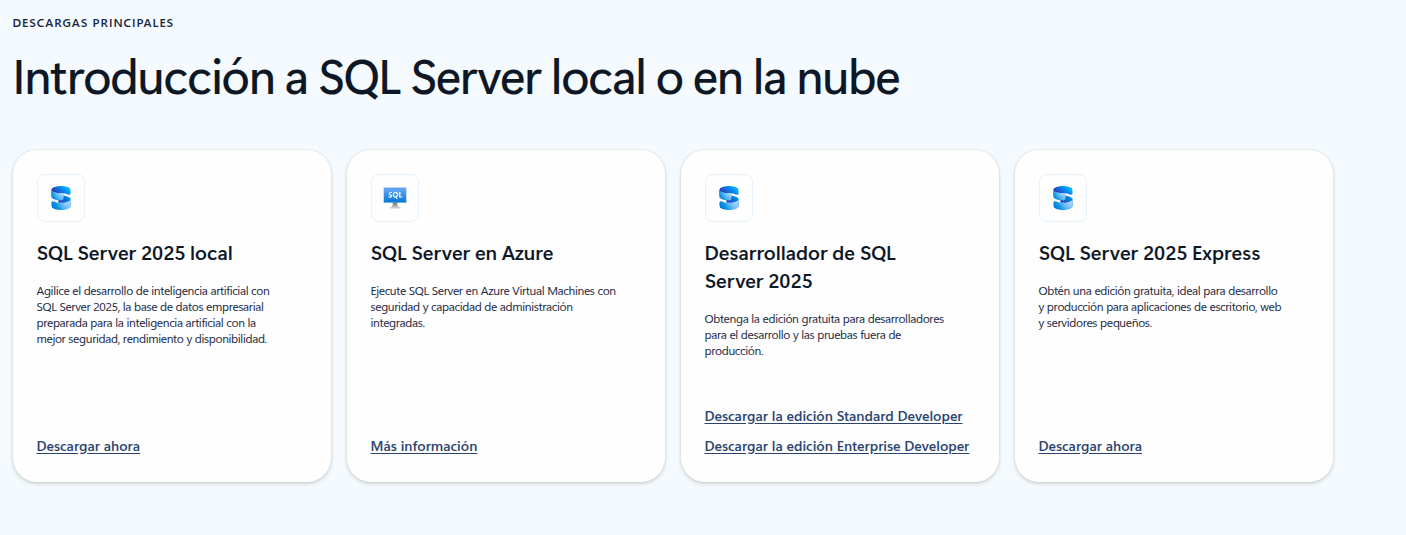
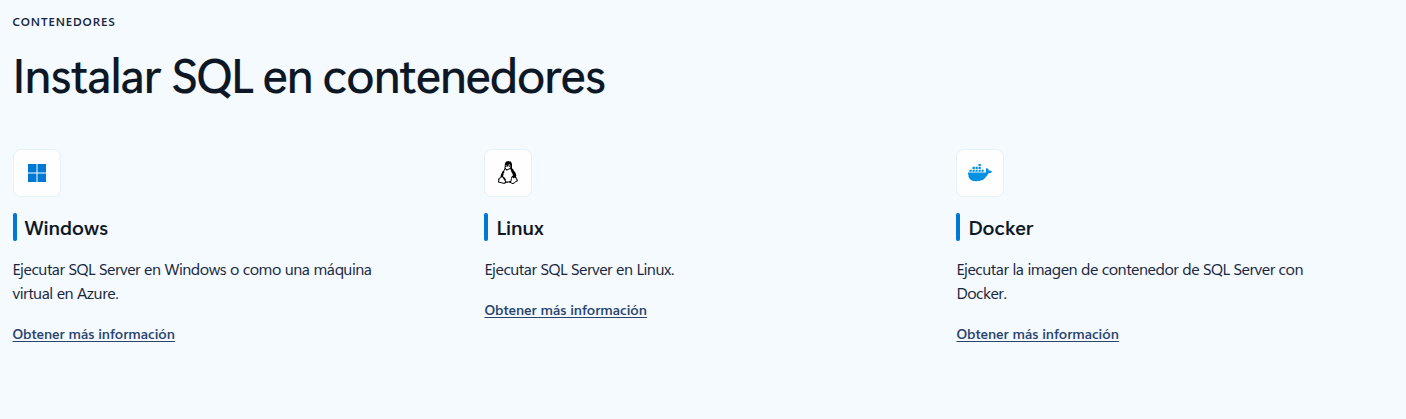
Para fines de este ejercicio, daremos clic en descargar la edición de Desarrollo: .
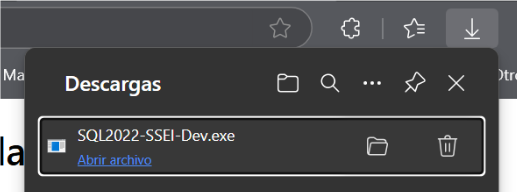
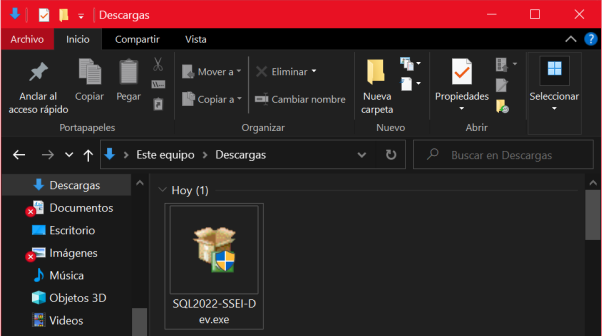
Una vez finalizada la descarga, nos deja un archivo ejecutable, al cuál le daremos clic derecho / Ejecutar como administrador.
⚙️ Proceso de Instalación (Parte 1)
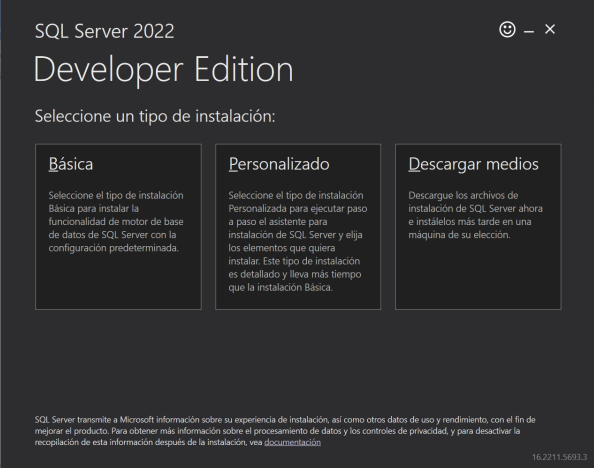
Al ejecutar el archivo descargado, nos abre un asistente con las siguientes opciones. Escogemos la opción "Personalizado" para saber exactamente qué es lo que estamos instalando.
En la siguiente pantalla elegimos la ruta en la que queremos que nos descargue los archivos de instalación (también conocidos como la Media de instalación).
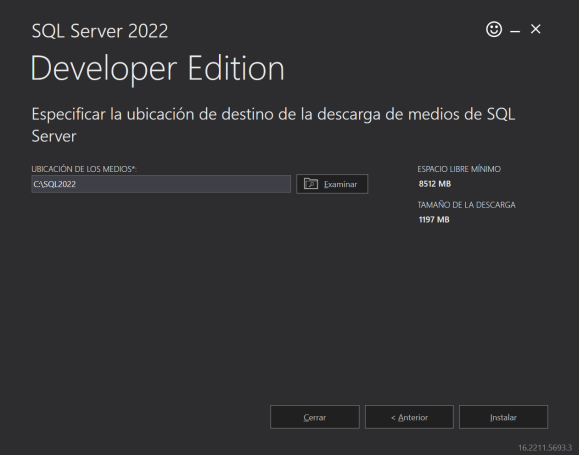
📌 Nota: Este aún no es el asistente de instalación de MSSQL, en realidad este asistente es para descargar la media de instalación del manejador de base de datos.
Una vez finalizada la descarga, de manera inmediata nos abre el SQL Server Installation Center.
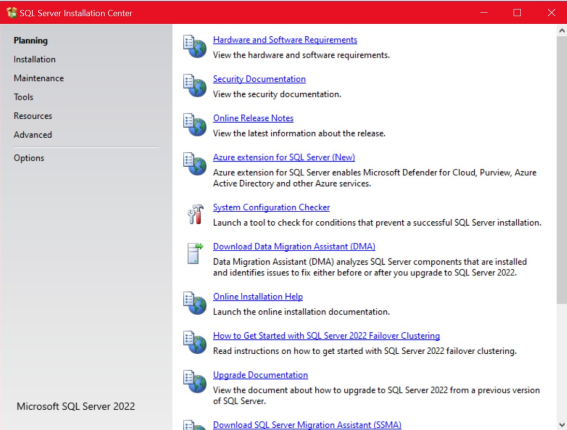
En caso de que no se abra automáticamente, basta con situarse en la ruta que especificamos en el asistente anterior.
SQL Server Installation Center
Dentro del Installation Center observamos varias pestañas. En la primera de ellas nos muestra ayuda para planificar la instalación, como los requerimientos de Hardware o el System Configuration Checker, que es una herramienta que realiza validaciones para saber si nuestra instalación va a ser exitosa o si hay alguna dependencia.
En la pestaña de Instalación nos muestra varias herramientas que podemos instalar. Aquí elegimos "New SQL Standalone Installation" para que nos abra el asistente de instalación.
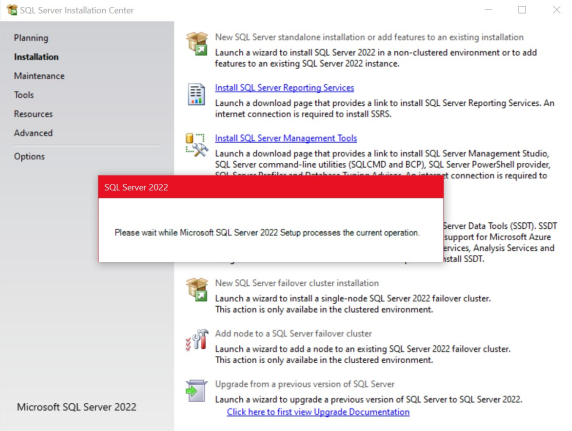
Una vez dentro del asistente, lo primero que nos solicita es especificar el tipo de licencia del producto: si es una edición gratuita, de pago por consumo en Azure o la llave de la licencia que compramos.
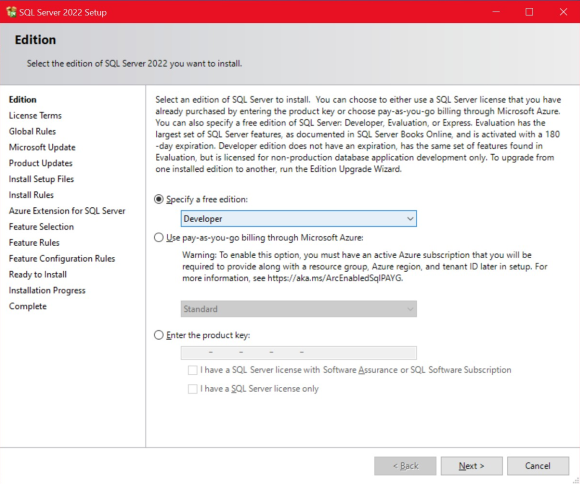
Damos clic en siguiente y ahora nos pide aceptar los términos de la licencia.
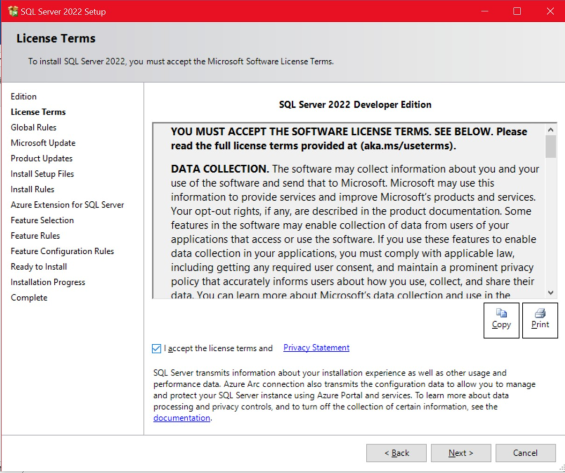
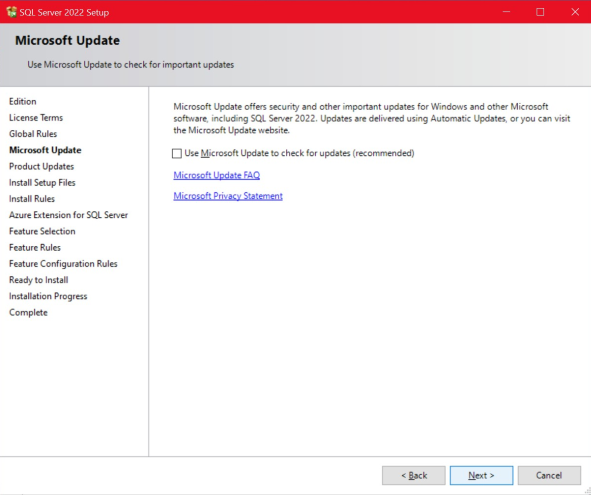
La siguiente sección es para validar si hay actualizaciones de Microsoft pendientes que se puedan aplicar. Esta sección la podemos dejar sin seleccionar para actualizarlo posteriormente.
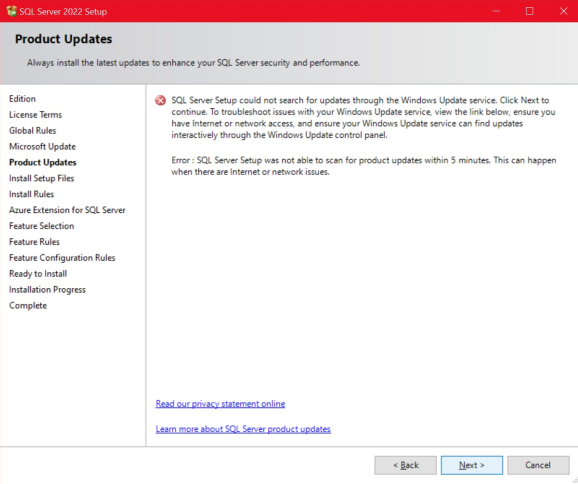
En la siguiente ventana valida si hay actualizaciones específicas para SQL. En caso de no poder conectarse con el centro de descargas, mandará un error, sin embargo esto no afecta nuestra instalación.
La siguiente sección realiza una validación tratando de identificar problemas o dependencias que puedan afectar el proceso de instalación.
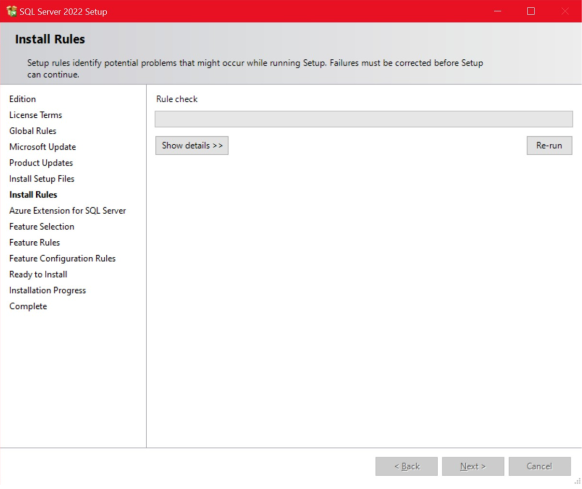
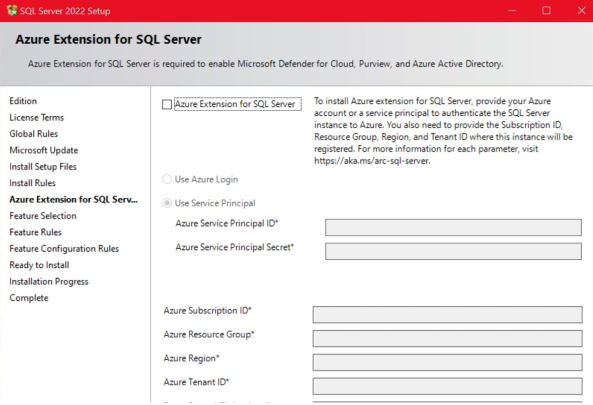
Si no se detecta ningún problema, entonces pasamos a la sección de Azure Extension. Si nuestra base de datos no va a interactuar con el ambiente de Azure, debemos dejar en blanco el checkbox; en caso contrario, debemos proporcionar la información que se solicita.
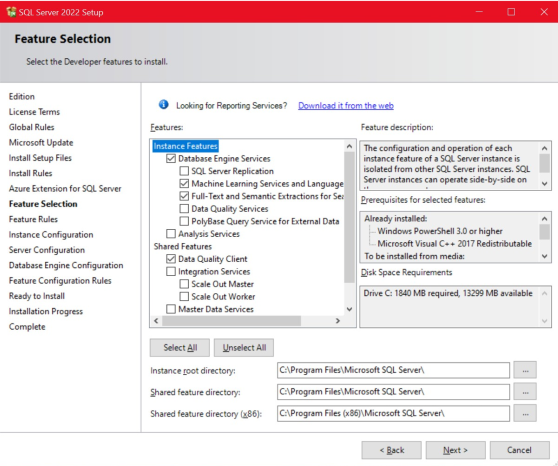
En la siguiente sección escogemos qué componentes vamos a instalar. Debemos estar seguros de elegir solamente aquellos que necesitamos ya que ocupan espacio en disco y procesador. Adicionalmente también nos permite seleccionar la ruta en donde queremos que se instalen los componentes.
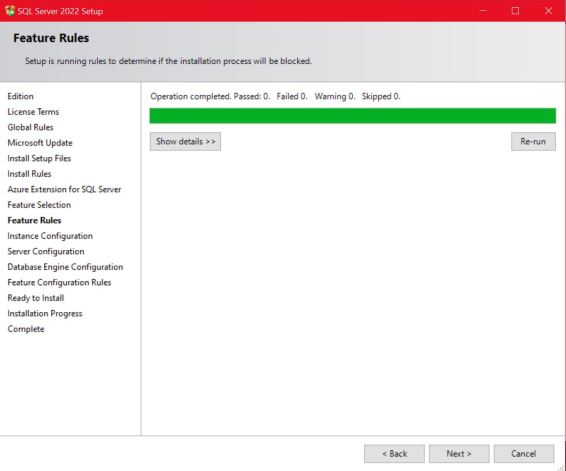
Una vez elegidos los componentes, se realiza otra validación para comprobar que no hay conflictos.
⚙️ Proceso de Instalación (Parte 2)
Configuración de la Instancia
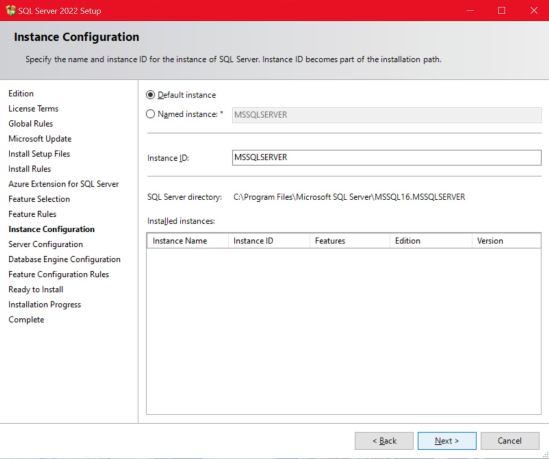
De aquí pasamos a la configuración de la instancia. En este punto podemos especificar un nombre para la misma o dejar la Default (toma el nombre del servidor). También nos muestra la ruta donde será instalada y finalmente nos indica si hay otra instalación previa.
Configuración de Servicios
La siguiente sección se divide en 2 partes. En la primera se configuran las cuentas con las que se iniciarán o detendrán los servicios, también si se levantarán de manera automática, manual o si quedarán deshabilitados dependiendo de nuestras necesidades.
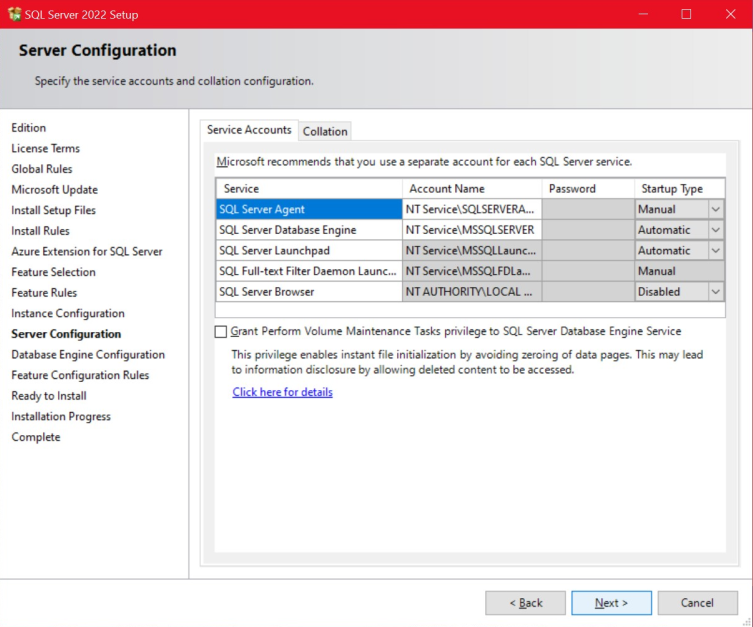
📌 Buena Práctica: Es recomendado cambiar como mínimo las cuentas de arranque predeterminadas tanto del Database Engine como del Server Agent, ya que estas cuentas de tipo "Builtin" o de sistema son vulnerables a ataques. La recomendación es utilizar usuarios personalizados con passwords robustos para cada servicio con diferentes tipos de permisos dependiendo de su función.
En la segunda pestaña, es donde escogemos el Collation del sistema, que no es otra cosa más que el lenguaje de nuestra instancia. De manera automática el asistente setea uno en base al lenguaje de nuestro Sistema Operativo, por lo que normalmente se elige el que viene predeterminado.
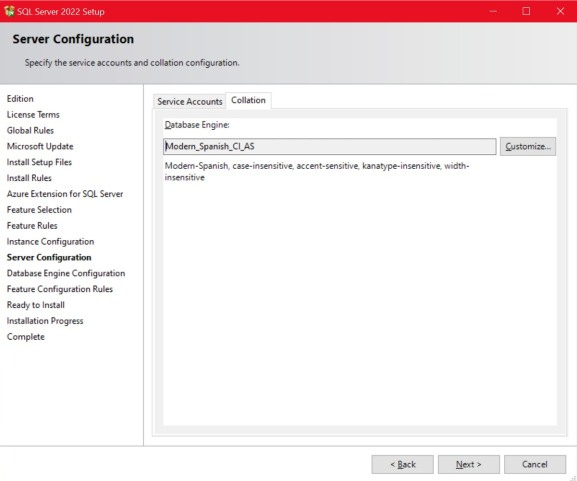
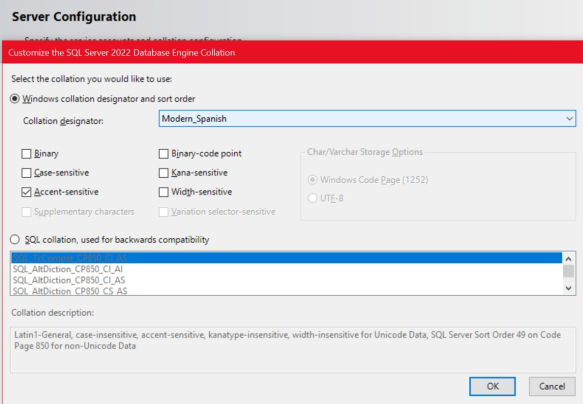
Podemos sin embargo elegir otro valor dependiendo de las necesidades aplicativas; este parámetro lo proporciona generalmente el equipo de desarrollo o de aplicación.
Configuración del Database Engine
La siguiente sección es para la configuración del Database Engine (Motor de Base de Datos) y se divide en 6 pestañas.
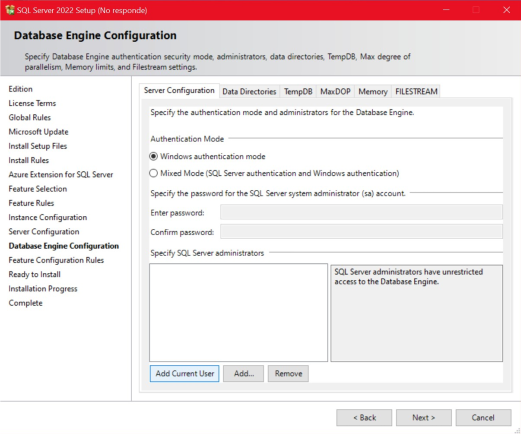
Autenticación
La primera pestaña es para configurar el modo de autenticación a la base de datos, la forma en que nos vamos a conectar a la instancia o base de datos. Hay 2 maneras de hacerlo:
- Windows Authentication mode: También conocida como autenticación por Dominio o por Sistema Operativo. Nos podemos conectar utilizando el mismo usuario que utilizamos para conectarnos al servidor.
- Mixed Mode (SQL & Windows): En esta opción también nos podremos conectar utilizando nuestro usuario de Windows, pero adicionalmente por medio de usuarios de SQL, incluyendo el "SA" (System Administrator). Estos usuarios solo existen en nuestra instancia de SQL pero no a nivel sistema operativo.
📌 Buenas Prácticas:
1. Es preferible utilizar la autenticación por Sistema Operativo por cuestiones de Seguridad.
2. Si se opta por la autenticación mixta, se debe renombrar y deshabilitar el usuario "SA" y mantener su uso restringido para hacerlo menos vulnerable a ataques.
Rutas de Datos
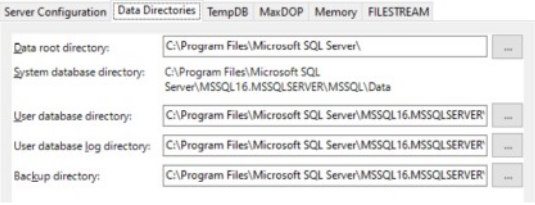
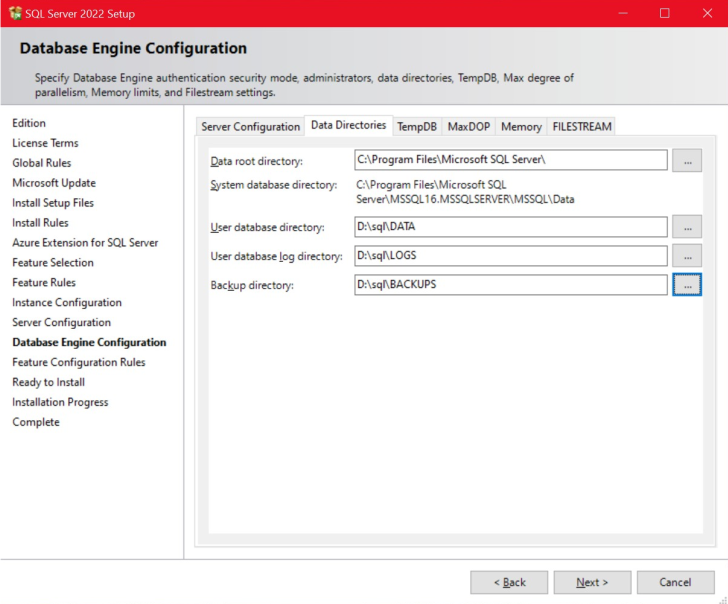
En la siguiente pestaña se configuran las rutas tanto para la instancia como para los archivos de datos, logs y respaldos. De manera predeterminada, el asistente configura la misma ruta de la instalación del producto dentro de la carpeta de "Program Files".
📌 Buena Práctica: Es recomendable en medida de lo posible utilizar rutas en discos separados para almacenar los datos, logs, respaldos y TempDb. Esto es útil en escenarios de recuperación de desastres, ya que en caso de fallar un disco solo debemos ocuparnos en recuperar lo que se encontraba en el mismo, en lugar de recuperar toda la instalación.
TempDB
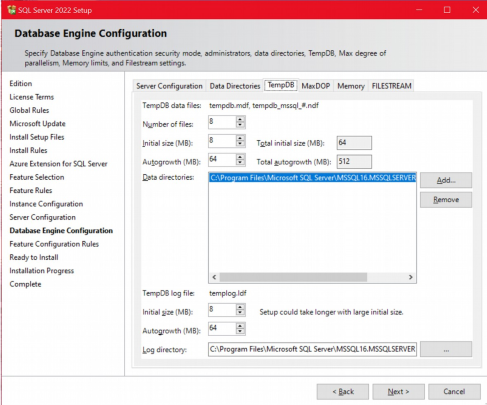
En la siguiente pestaña configuramos la TempDB, que es la Base de Datos Temporal de SQL. Aquí se configura el número de archivos que la conformarán, así como sus tamaños iniciales. Al igual que en la pestaña anterior, se recomienda una unidad de disco separada para su almacenamiento.
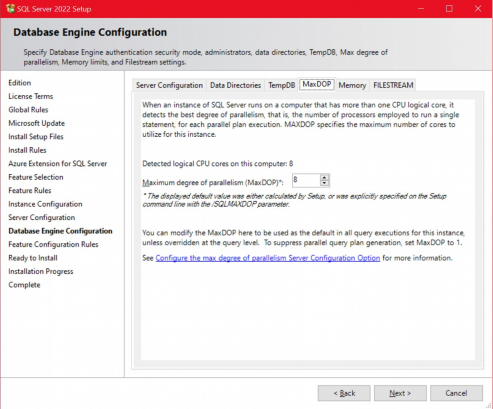
MaxDOP
La pestaña de MaxDOP (Maximum Degree Of Parallelism – Máximo Nivel de Paralelismo) se refiere al número de procesadores lógicos asignados al manejador de base de datos. De manera automática, MSSQL calcula este valor de acuerdo al número de CPUs del servidor y su utilización al momento de ejecutarse el asistente.
Memoria
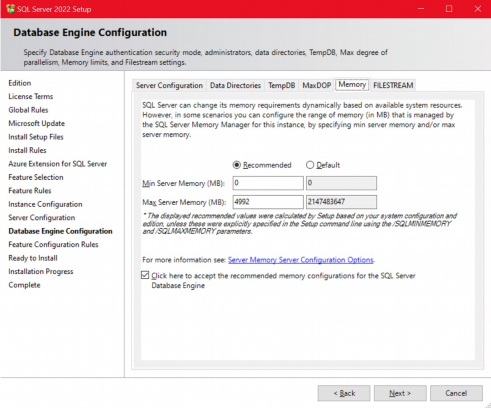
En la pestaña de Memory vamos a configurar la cantidad de memoria que puede utilizar MSSQL. Esta parte es importante, ya que de no configurarse o de no hacerlo correctamente, los procesos de la base de datos pueden llegar a consumir toda la memoria del servidor, imposibilitando al Sistema Operativo realizar otras tareas, lo que conduciría a un bloqueo total del servidor.
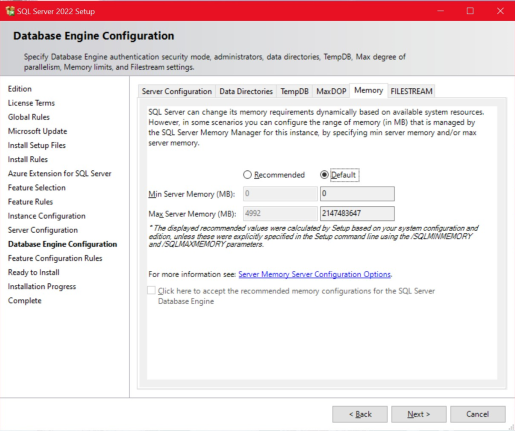
En el asistente podemos tomar 2 opciones:
- Default: Prácticamente MSSQL podrá tomar toda la memoria del servidor en caso de necesitarlo.
- Recommended: MSSQL realiza una recomendación para el valor Máximo de memoria, esto en base a la cantidad de memoria utilizada por el equipo al momento de realizar la instalación.
📌 Buena Práctica: En términos generales, para ambientes en donde el servidor es dedicado a una única instancia de base de datos sin otras aplicaciones, se recomienda una configuración de entre el 75% – 80% del total de la memoria del servidor para que el SO utilice el resto. Pero en ambientes donde el servidor no es dedicado y tiene varias aplicaciones o instancias de bases de datos, se debe realizar un análisis para el cálculo de ese ambiente en particular.
Para mas información sobre cómo realizar el cálculo para la asignación de memoria pueden consultar el siguiente enlace
FILESTREAM
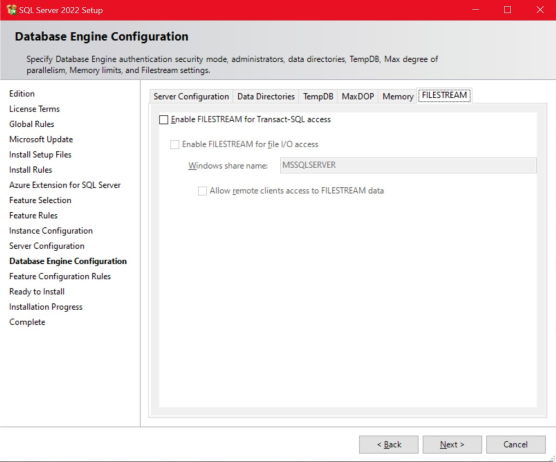
Finalmente, la pestaña de FILESTREAM dota a MSSQL de un sistema de almacenamiento para datos de objetos binarios grandes (BLOB). Esta opción la habilitamos si vamos a desarrollar bases de datos que almacenen imágenes o videos.
Resumen e Instalación
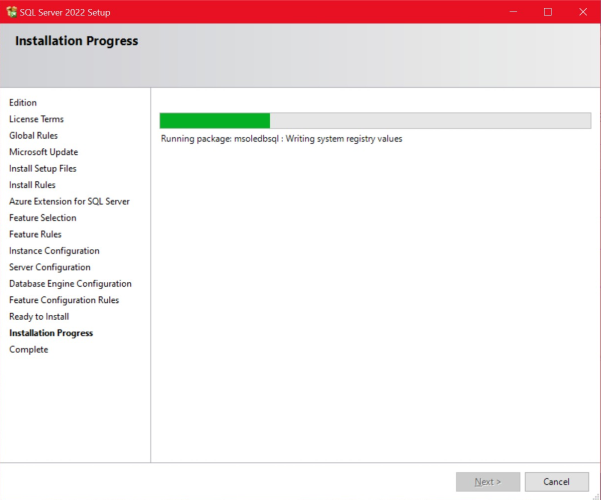
Finalmente nos muestra un resumen de las configuraciones que realizamos. Si estamos de acuerdo con ellas, damos clic en el botón Install. Paso seguido comienza el proceso de instalación.
✅ Verificación e Instalación de SSMS
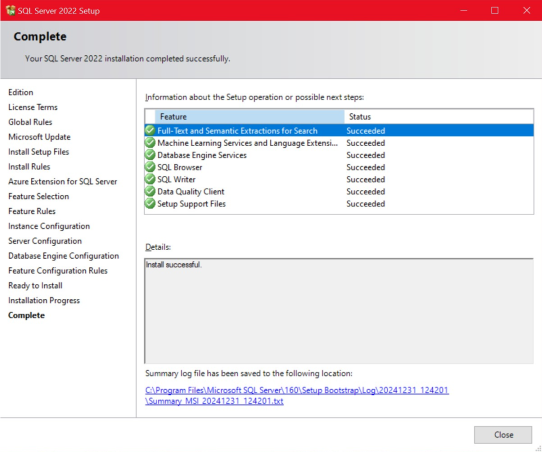
Una vez finalizada la instalación, si todo salió bien, nos mostrará una ventana de confirmación.
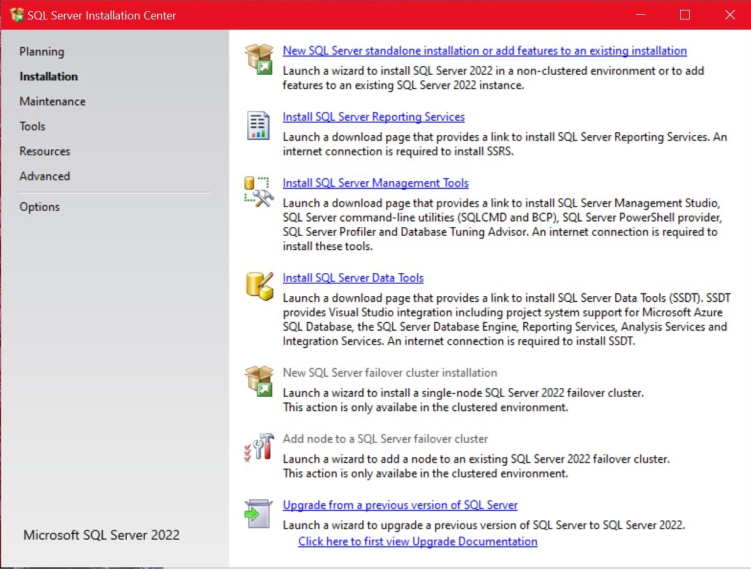
Cerramos la ventana anterior y nos regresa al Installation Center.
En este punto podemos realizar la instalación del SQL Management Studio (SSMS), que es la herramienta gráfica para administrar la instancia de base de datos. Para ello, hacemos clic en "Install SQL Server Management Tools".
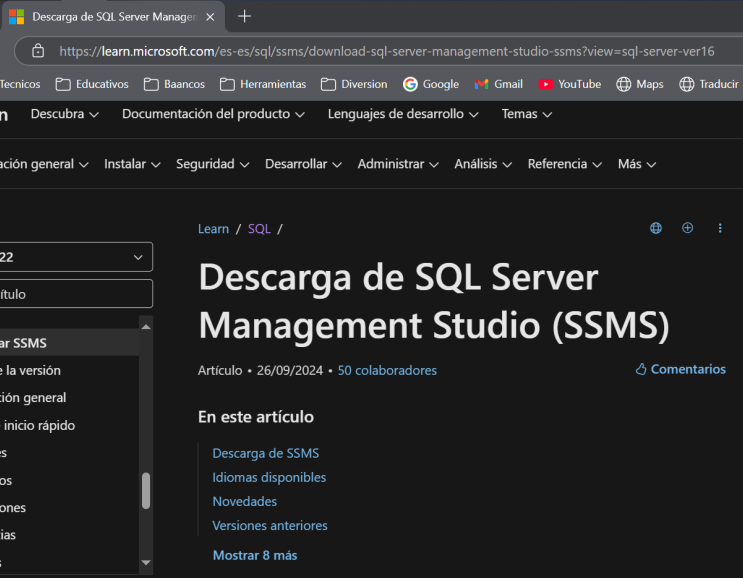
Nos abre una liga desde la cual podemos realizar la descarga.
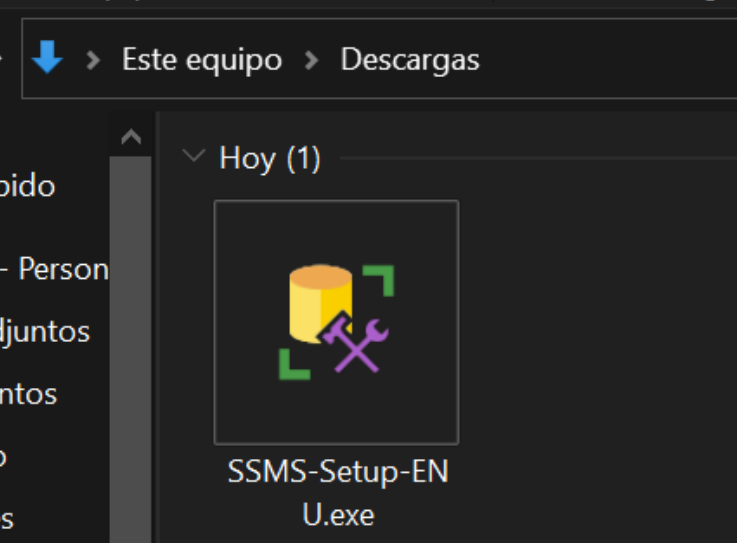
Hecho lo anterior, nos vamos a la carpeta de descargas y allí encontraremos un archivo "SSMS-Setup-ENU.exe".
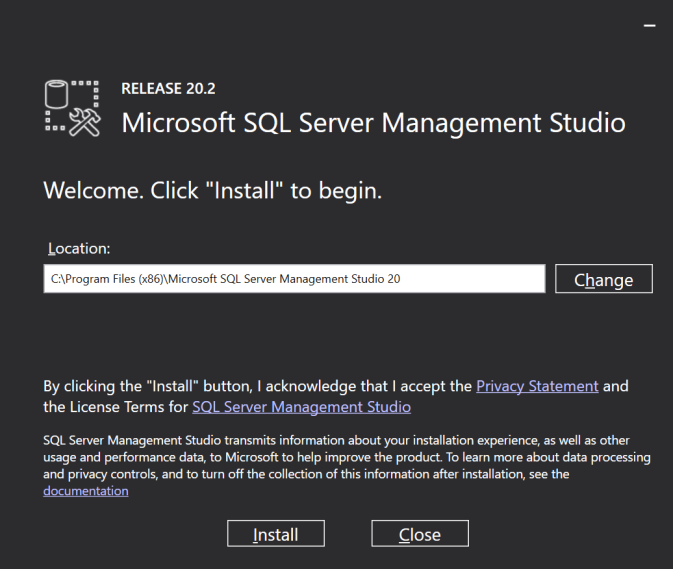
Al ejecutar el archivo nos abre el asistente en donde nos pide especificar la ruta donde se instalará la herramienta. Si estamos de acuerdo con la opción predeterminada, damos clic en "Install".
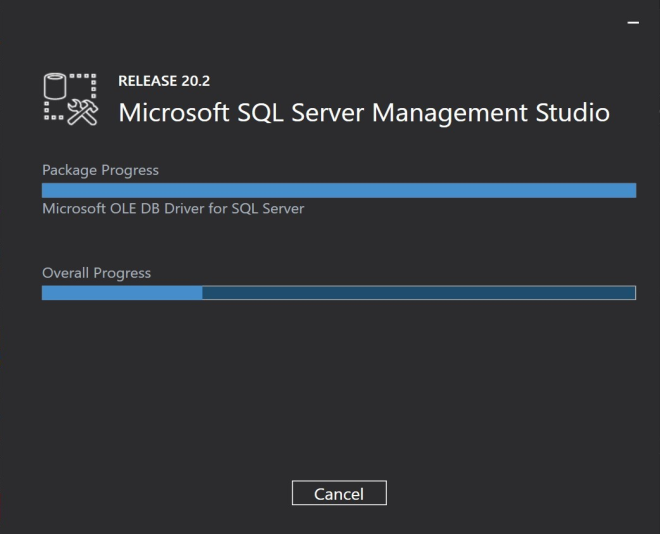
Esperamos a que finalice el proceso de instalación.
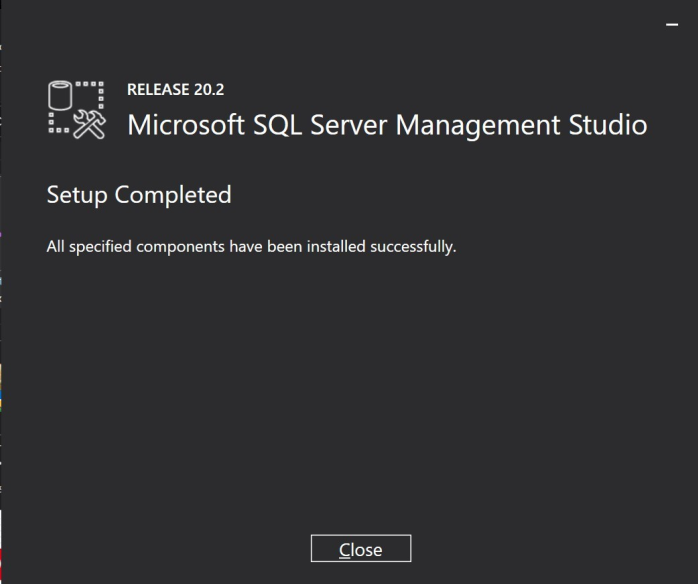
Finalmente, nos manda una pantalla indicando que la instalación finalizó de manera exitosa.
Validación de Servicios
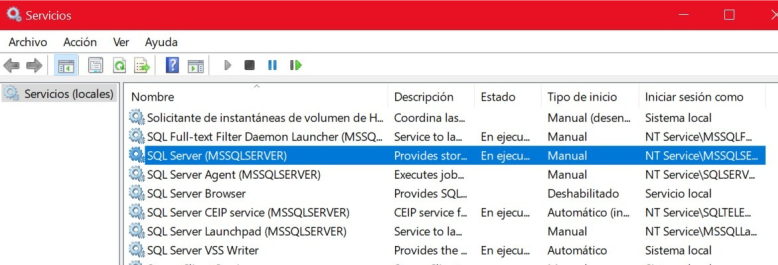
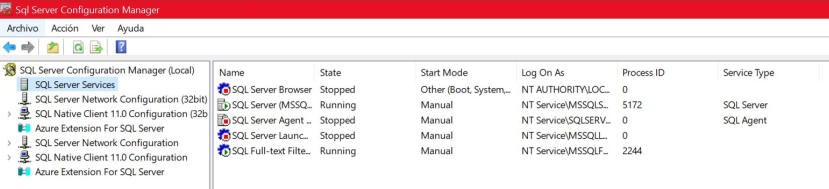
Una vez finalizado el proceso de instalación, podemos validar los servicios de MSSQL para comprobar que iniciaron de manera correcta. Esto lo podemos hacer de 2 maneras:
- 1. Por medio del visor de servicios de Windows
- 2. Abriendo el MSSQL Configuration Manager (Recomendada)
🎉 ¡Felicidades! Ahora tienes SQL Server instalado y configurado correctamente en tu equipo. Estás listo para comenzar a crear bases de datos, tablas y todo lo que necesites para tus proyectos.
¿Quieres dominar SQL Server de verdad?
Si te gustó esta guía y quieres llevar tu aprendizaje al siguiente nivel, te recomiendo mi curso completo: "Introducción a Bases de Datos con SQL Server"
Aprende desde cero con 2+ horas de video, ejercicios prácticos, quizzes, certificado y material descargable.
🔥 Conoce el curso aquí⭐ Garantía de 7 días · Certificado incluido